Enciendes el ordenador. Vas a la cocina, te preparas un café, miras un rato el móvil, vuelves a la silla… y el escritorio de tu pantalla todavía está cargando iconos. Cuando por fin intentas abrir el navegador, el ratón se queda congelado pensando durante diez segundos.
¿Te resulta familiar? Esta frustración diaria hace que miles de personas tiren a la basura ordenadores que están en perfecto estado físico. En digitalresuelve.com queremos ahorrarte ese dinero.
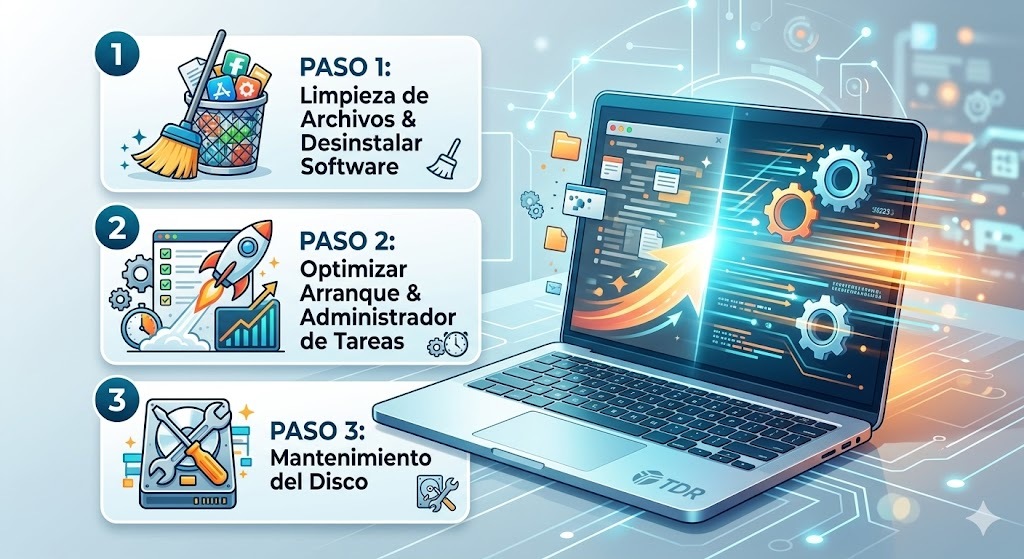
A menos que tu equipo tenga más de diez años, el problema casi nunca es el aparato, sino la «basura digital» acumulada. Hoy te enseñamos los 3 pasos definitivos para que tu ordenador vuelva a funcionar como el primer día, sin instalar programas raros y totalmente gratis.
🛑 El gran mito: No instales «Limpiadores Mágicos»
Antes de empezar, una advertencia de ciberseguridad crucial. Si buscas en Google «cómo acelerar mi PC», te saldrán cientos de anuncios de programas que prometen limpiar tu ordenador con un clic.
No instales ninguno. Históricamente, programas muy famosos de limpieza han terminado ralentizando aún más los equipos al ejecutarse en segundo plano constantemente, o peor aún, han incluido software espía. Tu sistema operativo ya tiene todo lo que necesitas para limpiarse a sí mismo.
🚀 Paso 1: La purga de los programas de inicio
El 80% de los ordenadores lentos sufren de este mal. A medida que pasan los años e instalas cosas (Spotify, Skype, programas de impresora, juegos), estos programas se configuran en secreto para encenderse automáticamente cada vez que arrancas el ordenador. Tu PC se ahoga intentando arrancar 15 aplicaciones a la vez.
Cómo cortarlo de raíz en Windows:
- Pulsa en tu teclado: Ctrl + Shift + Esc (o haz clic derecho en la barra de tareas y elige «Administrador de tareas»).
- Si la ventana es muy pequeña, haz clic en «Más detalles» abajo a la izquierda.
- Ve a la pestaña que dice «Inicio» (o «Aplicaciones de arranque»).
- Aquí verás una lista de todo lo que se enciende con tu ordenador y el «Impacto» que tiene.
- Haz clic derecho sobre todo lo que no necesites (Skype, Spotify, Cortana…) y dale a Deshabilitar. Tranquilo, no estás borrando el programa, solo le estás prohibiendo que se abra solo.
Cómo cortarlo en Mac:
- Ve al menú de la Manzana () > Preferencias del Sistema (o Ajustes del Sistema).
- Entra en General > Ítems de inicio de sesión.
- Selecciona los programas que no quieras que arranquen solos y pulsa el botón del signo menos (–).
🛡️ Paso 2: El problema de los Antivirus pesados
Hubo una época, hace 15 años, en la que tener un antivirus de terceros (como Norton, McAfee o Avast) era obligatorio. Hoy en día, si tienes Windows 10 o Windows 11, esto ya no es cierto.
Windows incluye por defecto «Windows Defender», un antivirus integrado, silencioso, gratuito y que saca las mejores notas en seguridad a nivel mundial. Si tienes otro antivirus gratuito instalado, lo más probable es que esté consumiendo la mitad de la memoria RAM de tu ordenador mostrándote anuncios para que compres la versión de pago.
- La solución de digitalresuelve.com: Desinstala cualquier antivirus de terceros. Windows Defender se activará solo automáticamente y notarás que tu ordenador respira aliviado.
🧹 Paso 3: Liberar el «Espacio de Respiro»
Tu ordenador necesita que tu disco duro tenga espacio libre para usarlo como «memoria virtual» cuando se satura. Si tu disco duro está en rojo (al 95% de su capacidad), todo el sistema colapsará. La regla de oro es tener siempre al menos un 15% de espacio libre.
- En Windows: Ve al menú de inicio y busca «Liberador de espacio en disco». Selecciona tu unidad C:, marca todas las casillas (especialmente la de «Papelera de reciclaje» y «Archivos temporales») y dale a limpiar.
- En Mac: Ve al menú de la Manzana () > Acerca de este Mac > Almacenamiento > Gestionar. Usa la opción de «Optimizar almacenamiento» y vacía la papelera.
(Nota: Si necesitas liberar mucho espacio de golpe, revisa nuestro Artículo #5 sobre la organización de archivos con el Método P.A.R.A.).
💡 La única inversión que vale la pena
Si has hecho estos tres pasos y tu ordenador sigue yendo a pedales, solo hay un motivo: tu ordenador tiene un disco duro mecánico antiguo (HDD).
Ve a una tienda de informática y pide que te lo cambien por un Disco en Estado Sólido (SSD). Cuesta menos de 40€ y es, literalmente, como ponerle el motor de un Ferrari a un coche viejo. Arrancará en 10 segundos y te durará años.
En digitalresuelve.com, te mostramos: Cómo enviar vídeos largos y archivos gigantes gratis (sin perder calidad)