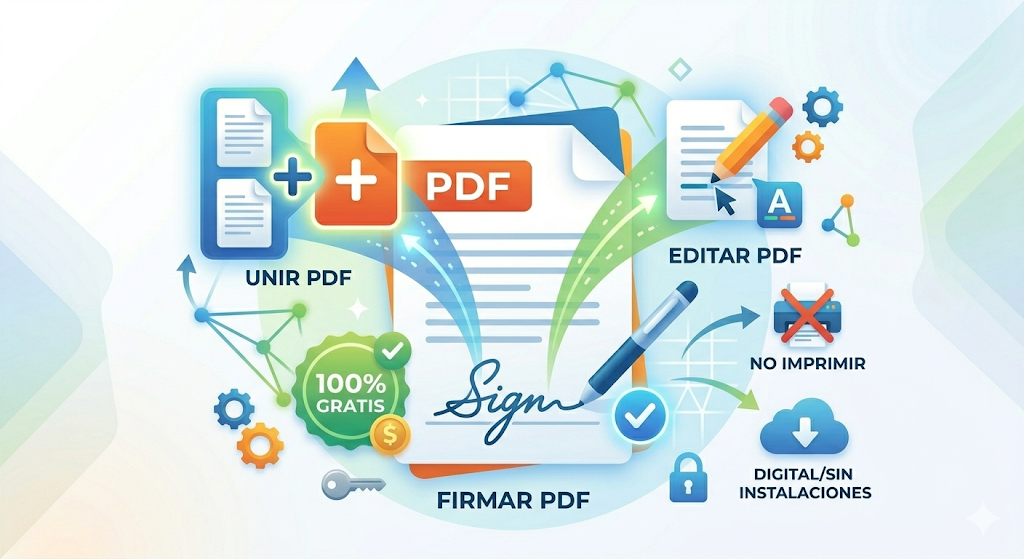
Te llega un correo electrónico con un contrato o un documento oficial. El texto dice: «Por favor, firma estos PDFs y devuélvelos».
Para la mayoría de las personas, esto significa iniciar un ritual prehistórico: encender la impresora, rezar para que tenga tinta, imprimir el documento, firmarlo con un bolígrafo, ir al escáner (o hacerle una foto cutre con el móvil) y enviar los PDFs de vuelta. Si además tienes que unir tu DNI al mismo archivo, la tarea se convierte en una pesadilla porque Adobe Acrobat te pide una suscripción de pago.
En digitalresuelve.com vamos a acabar con este sufrimiento hoy mismo. Los PDFs nacieron para facilitar la vida, no para complicarla. Te enseñamos cómo hacer cualquier cosa con los PDFs en segundos, totalmente gratis y de forma digital.
🛠️ iLovePDF: La navaja suiza que necesitas conocer
Olvídate de descargar programas pesados o buscar versiones piratas de editores de PDFs. La mejor herramienta del mundo para gestionar estos archivos es una página web (creada, por cierto, en España) llamada iLovePDF.com.
Es completamente gratuita, no requiere registro para las tareas básicas y es tan fácil de usar que parece magia. Guárdala en tus favoritos porque te va a salvar la vida. Esto es todo lo que puedes hacer con un par de clics:
1. Unir varios PDFs en uno solo
¿Tienes tu currículum en un archivo y tu carta de presentación en otro, pero te piden subir un solo documento?
- Entra en iLovePDF y haz clic en «Unir PDF».
- Arrastra tus dos (o más) archivos a la pantalla.
- Ordénalos arrastrándolos con el ratón y dale al botón de unir. En dos segundos se descargará tu nuevo documento fusionado.
2. Dividir o extraer páginas de PDFs
Alguien te envía un informe de 50 páginas, pero tú solo necesitas enviarle la página 14 a tu jefe.
- Ve a «Dividir PDF» o «Extraer páginas».
- Sube el documento grande.
- Escribe el número de la página que quieres salvar y descárgala como un archivo nuevo e independiente.
3. Comprimir un PDF que pesa demasiado
El clásico problema: vas a enviar un correo o subir un archivo a una web de la Administración Pública y te salta un error de «El archivo es demasiado grande (Máx 5MB)».
- Usa la herramienta «Comprimir PDF».
- Sube tu archivo gigante y la web reducirá su tamaño de forma drástica sin que las letras se vean borrosas.
✍️ Cómo firmar PDFs legalmente sin imprimirlo
La firma digital es el mayor atasco de productividad. No necesitas imprimir nada, puedes dibujar tu firma directamente en la pantalla. Así es como se hace dependiendo de lo que uses:
En Windows (Sin instalar nada)
El navegador que viene por defecto en Windows, Microsoft Edge, es en realidad un lector de PDF fantástico.
- Haz clic derecho sobre tu archivo PDF y selecciona «Abrir con > Microsoft Edge».
- En la barra superior, verás un icono de un Lápiz («Dibujar»).
- Haz clic ahí, elige el color azul o negro, y usa el ratón (o el dedo si tu pantalla es táctil) para dibujar tu firma encima de la línea.
- Dale al icono del disquete para guardar y listo.
En Mac (Con Vista Previa)
Si usas un ordenador de Apple, tienes la mejor herramienta de firmas integrada en el sistema.
- Abre el PDF con el programa por defecto («Vista Previa»).
- Arriba a la derecha, haz clic en el icono del rotulador (Mostrar barra de herramientas de marcación).
- Haz clic en el icono de Firma. Te permite crear tu firma usando el trackpad (el panel táctil del Mac) como si fuera un papel, o incluso firmar en un folio blanco y enseñárselo a la cámara web para que el Mac lo recorte mágicamente y lo convierta en una firma digital perfecta.
En el Móvil (iOS y Android)
Si estás fuera de casa, descarga la aplicación gratuita Adobe Acrobat Reader (la versión gratis del móvil sí permite firmar).
- Abre el PDF en la app.
- Toca el icono del lápiz azul en la esquina inferior y selecciona «Rellenar y firmar».
- Toca donde quieras firmar, crea tu firma con el dedo en la pantalla táctil y aplícala.
🚀 Resuelve tu papeleo digital
La próxima vez que alguien te envíe un PDF, sonríe. Ya no dependes de cartuchos de tinta secos ni de programas de pago. Aplica estos trucos y despacha tus trámites digitales en tiempo récord.
En tudigitalresuelve.com, también te ayudamos a: Cómo organizar tus archivos digitales (y encontrar cualquier documento en 5 segundos)